Domain tasks.at kaufen?
Wir ziehen mit dem Projekt
tasks.at um.
Sind Sie am Kauf der Domain
tasks.at interessiert?
domain@kv-gmbh.de · 0541-91531010
Domain tasks.at kaufen?
Wie erstelle ich mit dem Ender Desktop 3D-Drucker Cura Gcode?
Um mit dem Ender Desktop 3D-Drucker Cura Gcode zu erstellen, musst du zuerst die Cura-Software auf deinem Computer installieren. Dann öffne Cura und importiere das 3D-Modell, das du drucken möchtest. Passe die Druckeinstellungen nach Bedarf an und klicke dann auf "Slice", um den Gcode zu generieren. Speichere den Gcode auf deinem Computer und lade ihn dann auf den 3D-Drucker, um mit dem Druckvorgang zu beginnen. **
Wo speichert Paint 3d Projekte?
Paint 3D speichert Projekte standardmäßig im eigenen Dateiformat ".3mf". Diese Dateien enthalten alle Informationen zu den 3D-Objekten, Texturen und Einstellungen des Projekts. Zusätzlich können Projekte auch als Bilddateien wie PNG oder JPEG exportiert werden. Es ist auch möglich, Projekte in der Cloud zu speichern, indem man sich mit einem Microsoft-Konto anmeldet. Alternativ können Projekte auch lokal auf dem Computer gespeichert werden, indem man den Speicherort manuell auswählt. **
Ähnliche Suchbegriffe für XTool-Desktop-Rauchabsauger---3D
Top-Angebote
Produkte zum Begriff XTool-Desktop-Rauchabsauger---3D:
-
xTool RA2 Pro Upgrades - 3D DruckerHöhenversteller für den xTool M1 RA2 Pro ermöglichen eine stabile, präzise Höhenanpassung mit Unterstützung für zylindrische Objekte bis 100 mm Durchmesser. Für die Verwendung mit dem RA2 Pro Modul entwickelt, helfen diese praktischen xTool Höhenversteller dabei, das Setup an unterschiedliche Projekte anzupassen und während der Bearbeitung eine korrekte Abstützung zu bieten. Kompatibel mit xTool M1 RA2 Pro Unterstützt zylindrische Objekte bis 100 mm Drei Höhenpositionen: niedrig, mittel und hoch Hilft, eine stabile und präzise Einstellung sicherzustellen Passen Sie das Arbeits-Setup einfacher an und behalten Sie eine geeignete Abstützung für RA2 Pro Projekte bei.16,91 €*Versand: 6,99 €Sichere Weiterleitung zum Anbieter
-
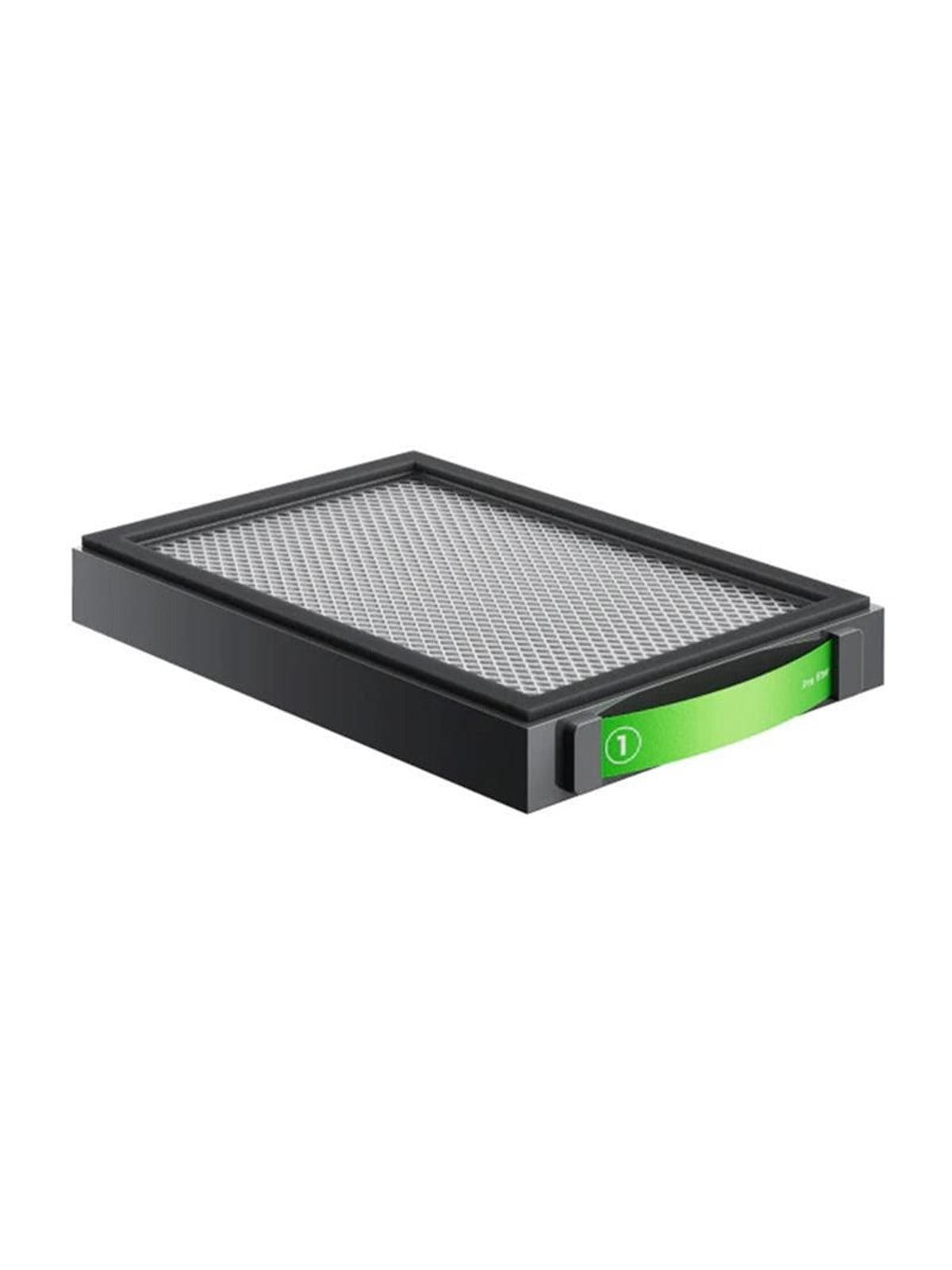
xTool SafetyPro AP2 Vorfilter - 3D DruckerVorfilter für den xTool SafetyPro AP2 Luftreiniger erfasst als erste Stufe seines fortschrittlichen mehrstufigen Filtersystems bis zu 90% sichtbarer Verunreinigungen wie Staub, Flusen und Haare. Dieser xTool SafetyPro AP2 Vorfilter reduziert die Belastung der nachfolgenden Filterstufen und hilft dem Luftreiniger, eine effiziente Reinigungsleistung aufrechtzuerhalten. Filtertyp: Vorfilter Kompatibel mit xTool SafetyPro AP2 Luftreiniger Erfasst Staub, Flusen und Haare Lebensdauer bis zu 100 Stunden Für zuverlässige Filtration der ersten Stufe entwickelt, unterstützt er das gesamte Reinigungssystem bei seltenerem Austausch.22,70 €*Versand: 6,99 €Sichere Weiterleitung zum Anbieter
-
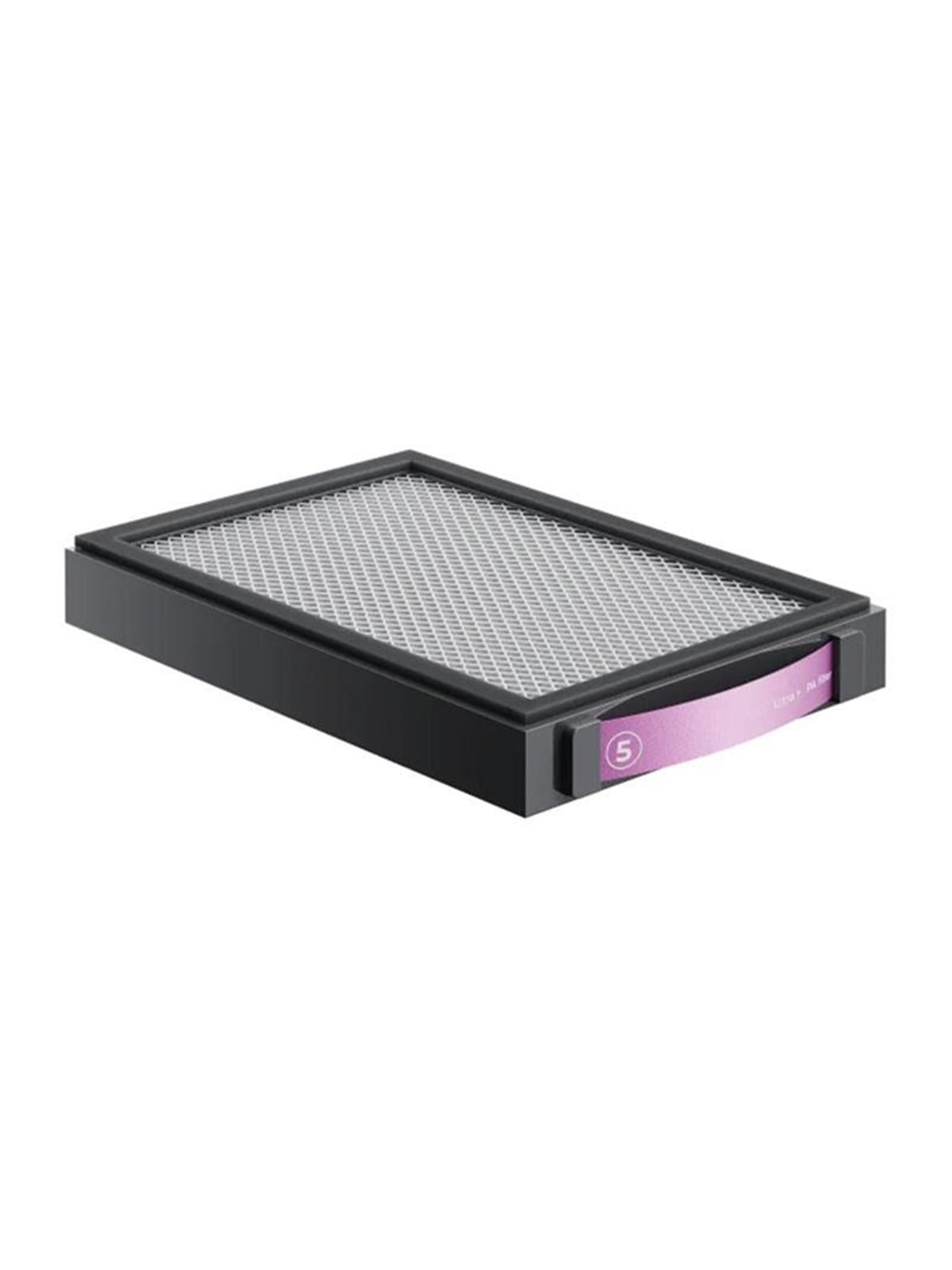
xTool SafetyPro AP2 Hochleistungsfilter - 3D DruckerHocheffizienzfilter für den xTool SafetyPro AP2 Luftreiniger ist die letzte Stufe seines fortschrittlichen mehrstufigen Filtersystems und erfasst feine Partikel mit bis zu 99.97% Filtereffizienz. Dieser xTool Filter wurde entwickelt, um Staub, Allergene und Viren zu reduzieren, und unterstützt saubere und sichere Luft während der Arbeit. Kompatibel mit xTool SafetyPro AP2 Air Purifier Hocheffizienzfilter-Typ Filtereffizienz bis zu 99.97% Lebensdauer bis zu 300 Stunden Hersteller: xTool Halten Sie eine effektive Luftreinigungsleistung mit einem Filter aufrecht, der für das xTool SafetyPro AP2 System gemacht ist.37,74 €*Versand: 6,99 €Sichere Weiterleitung zum Anbieter
-
xTool Automatischer Zuführer für P3 - 3D DruckerAutomatischer Feeder für xTool P3 erweitert CO2-Lasergravur-Workflows mit automatischem Plattentransport, präziser Ausrichtung und Unterstützung für die Verarbeitung größerer Materialien. Für die xTool P3 Lasergravurmaschine entwickelt, bewegt dieser Feeder das Material während des Betriebs, um manuelle Handhabung zu reduzieren und wiederholbare Ergebnisse bei längeren Designs zu unterstützen. Kompatibel mit xTool P3 Lasergravurmaschine Erweitert den Arbeitsbereich um 111% Automatische Materialzufuhr während der Bearbeitung Unterstützt Holz, Acryl, Faserplatte, Kork, Filz und EVA-Schaum Einfacher Vier-Schritte-Workflow mit Materialplatzierung, Scannen, Softwarevorbereitung und automatischer Verarbeitung Gut geeignet für größere Kreativ-, Bastel- und Produktionsprojekte, bei denen ein reibungsloser Workflow und eine präzise Musterkontinuität wichtig sind.738,01 €*Versand: 6,99 €Sichere Weiterleitung zum Anbieter


-
Wo werden Paint 3d Projekte gespeichert?
Paint 3D Projekte werden standardmäßig im Ordner "3D Objects" auf deinem Computer gespeichert. Dieser Ordner befindet sich normalerweise unter "Dieser PC" auf deinem Desktop. Alternativ kannst du auch einen anderen Speicherort auswählen, wenn du ein Projekt speicherst. Wenn du nicht sicher bist, wo deine Paint 3D Projekte gespeichert sind, kannst du einfach die Frage "Wo werden Paint 3D Projekte gespeichert?" in die Suchleiste deines Computers eingeben, um den genauen Speicherort zu finden. Es ist wichtig, regelmäßig deine Projekte zu speichern, um sicherzustellen, dass du keine Daten verlierst. **
-
Wie kann man die Arbeit am Desktop automatisieren?
Die Arbeit am Desktop kann durch die Verwendung von Automatisierungstools wie Skriptsprachen, Makros oder Workflow-Management-Software automatisiert werden. Diese Tools ermöglichen es, wiederkehrende Aufgaben zu automatisieren, Aktionen zu planen und Prozesse zu optimieren. Dadurch kann Zeit gespart und die Effizienz gesteigert werden. **
-
Wie entferne ich den Desktop-Ordner vom Desktop?
Um den Desktop-Ordner vom Desktop zu entfernen, klicken Sie mit der rechten Maustaste auf den Desktop und wählen Sie "Anpassen" aus dem Kontextmenü. Klicken Sie dann auf "Desktopsymboleinstellungen" und deaktivieren Sie das Kontrollkästchen neben "Desktop". Bestätigen Sie die Änderungen und der Desktop-Ordner wird nicht mehr auf dem Desktop angezeigt. **
-
Wie wechsle ich vom OneDrive-Desktop zum normalen Desktop?
Um vom OneDrive-Desktop zum normalen Desktop zu wechseln, musst du einfach das OneDrive-Symbol in der Taskleiste anklicken und dann auf "OneDrive beenden" klicken. Dadurch wird die OneDrive-Anwendung geschlossen und du bist wieder auf dem normalen Desktop. **
Warum lassen sich FL Studio 20 Projekte nicht auf dem Desktop öffnen?
Es gibt verschiedene mögliche Gründe, warum sich FL Studio 20 Projekte nicht auf dem Desktop öffnen lassen könnten. Einer der Gründe könnte sein, dass die Dateipfade innerhalb des Projekts nicht korrekt sind und daher die Dateien nicht gefunden werden können. Ein weiterer möglicher Grund könnte sein, dass die Dateien beschädigt sind oder dass die Version von FL Studio 20 nicht mit der Version des Projekts kompatibel ist. Es könnte auch sein, dass es Einschränkungen oder Berechtigungsprobleme auf dem Desktop gibt, die das Öffnen der Projekte verhindern. **
Wie kann ich bestimmte Desktop-Symbole auf meinem Desktop belassen?
Um bestimmte Desktop-Symbole auf deinem Desktop zu belassen, kannst du sie an einer festen Position platzieren und sicherstellen, dass die Option "Automatisch anordnen" deaktiviert ist. Klicke mit der rechten Maustaste auf den Desktop, wähle "Anpassen" und dann "Desktopsymboleinstellungen". Deaktiviere die Option "Automatisch anordnen" und klicke auf "OK". Dadurch bleiben die ausgewählten Symbole an ihrer Position, auch wenn du andere Dateien oder Symbole auf dem Desktop verschiebst. **
Top-Angebote
Produkte zum Begriff XTool-Desktop-Rauchabsauger---3D:
-
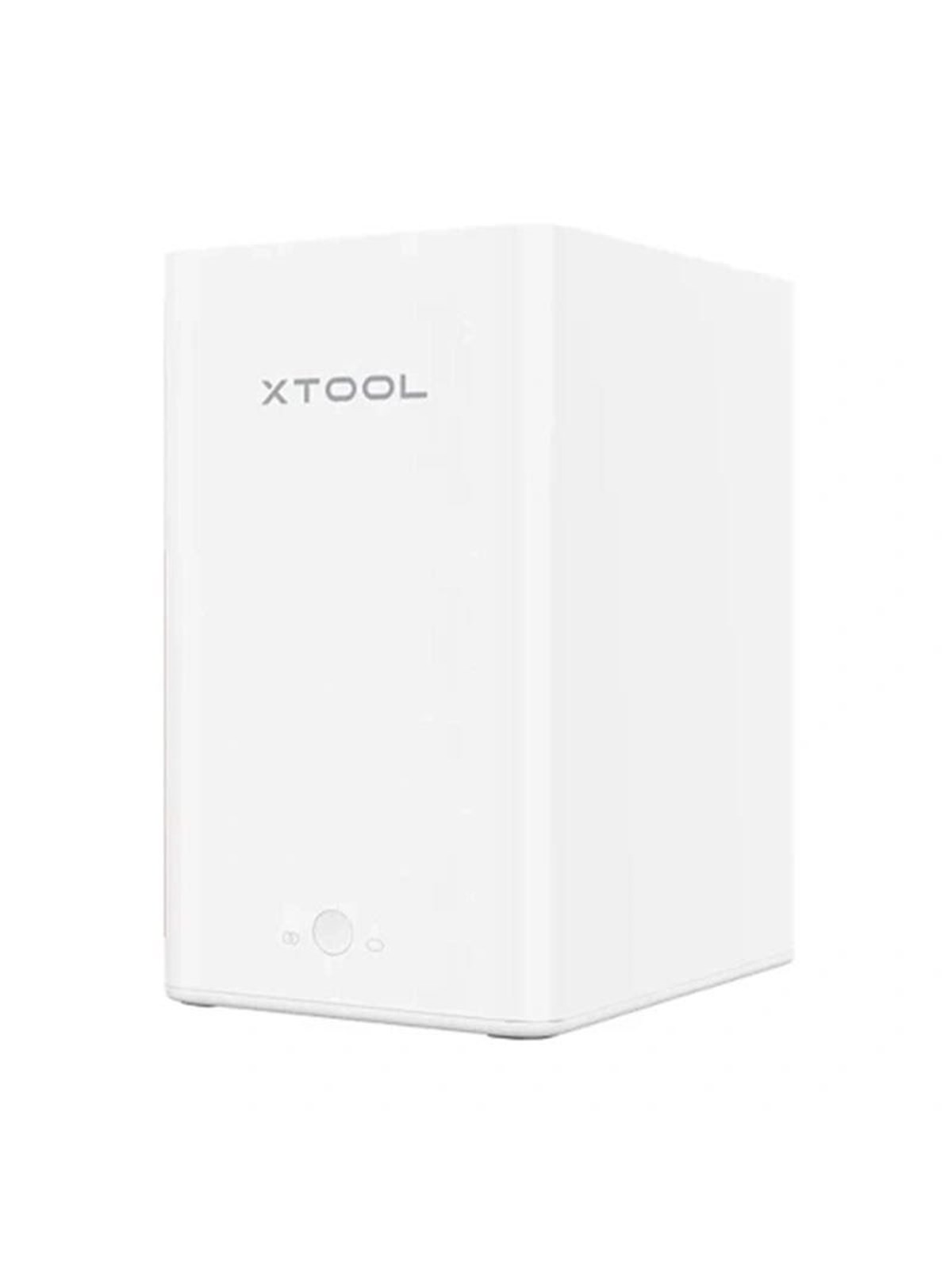
xTool Desktop-Rauchabsauger - 3D DruckerDesktop-Rauchabsauger für die Laserbearbeitung, entwickelt mit xTool F1-Synchronisierung, Automatikbetrieb, 3 Geschwindigkeitsstufen und mehrstufiger Luftfiltration. Der xTool Desktop Fume Extractor hilft, einen saubereren und angenehmeren Arbeitsplatz zu erhalten, indem er während der Laserarbeit Rauch sowie PM2.5- und TVOC-Werte reduziert. Funktioniert nahtlos mit xTool F1 Lasern und ähnlichen Geräten Automatisches Starten und Stoppen über den Synchronisationsmodus Betriebszeit kann in der Software xTool Creative Space eingestellt werden Vorfilter, H13 True HEPA-Filter und Aktivkohleschicht Filtert bis zu 99.97% der Partikel von 0.3-5 ?m Inklusive Luftschlauch, Schlauchadapter, USB Type-C-Kabel und Ersatz-Vorfilter Austauschbare Filter und einstellbarer Betrieb machen ihn zu einer praktischen Luftreinigungslösung für die Desktop-Laserbearbeitung.341,10 €*Versand: 6,99 €Sichere Weiterleitung zum Anbieter
-
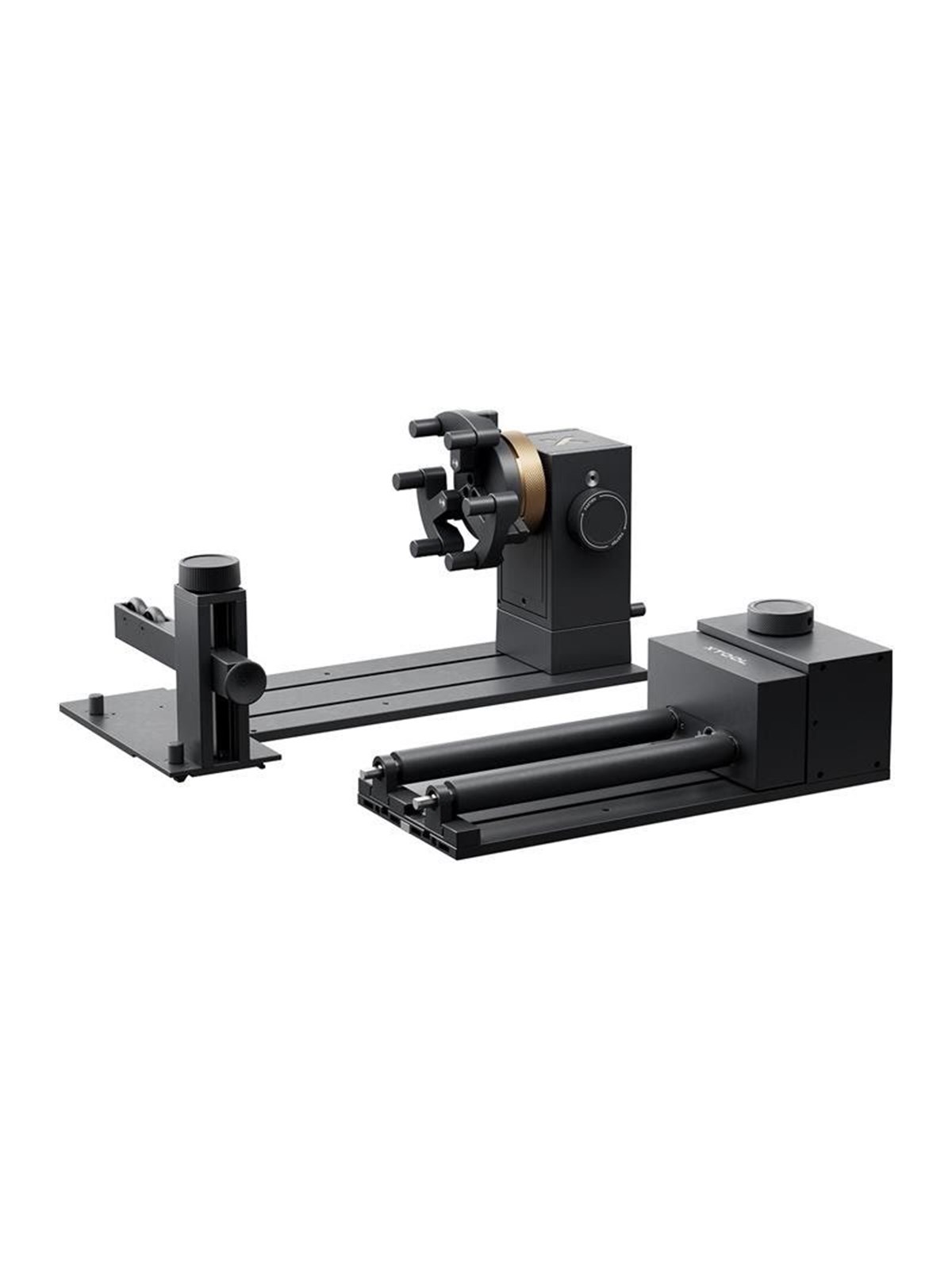
xTool RA3 Rotationsaufsatz - 3D DruckerRotationsaufsatz xTool RA3 ist für xTool Lasergravurmaschinen konzipiert und ermöglicht präzises Gravieren auf zylindrischen, kugelförmigen und unregelmäßigen Objekten mit MagSwap werkzeugfreier Montage, 3D-Vorschau und Serienbetriebsmodus. Er unterstützt die Personalisierung von Artikeln wie Glaswaren, Vasen, Metallbechern, Bällen, Ringen und Kerzenständern und gewährleistet dabei Rotationsgenauigkeit und gleichmäßige Gravurtiefe. MagSwap Montagesystem ohne Werkzeug 360° LiDAR Mapping für eine genaue 3D-Vorschau Rutschfester T-Griff für stabile Klemmung Unterstützt Zylinder, Kugeln, Ringe, Vasen und unregelmäßige Objekte Seriengravurmodus für mehrere Objekte Kompatibel mit xTool P3 Ein praktischer Rotations-Gravuraufsatz für stabile Handhabung, detaillierte Vorschauen und effiziente Serienarbeit.362,00 €*Versand: 6,99 €Sichere Weiterleitung zum Anbieter
-
xTool RA2 Pro Upgrades - 3D DruckerHöhenversteller für den xTool M1 RA2 Pro ermöglichen eine stabile, präzise Höhenanpassung mit Unterstützung für zylindrische Objekte bis 100 mm Durchmesser. Für die Verwendung mit dem RA2 Pro Modul entwickelt, helfen diese praktischen xTool Höhenversteller dabei, das Setup an unterschiedliche Projekte anzupassen und während der Bearbeitung eine korrekte Abstützung zu bieten. Kompatibel mit xTool M1 RA2 Pro Unterstützt zylindrische Objekte bis 100 mm Drei Höhenpositionen: niedrig, mittel und hoch Hilft, eine stabile und präzise Einstellung sicherzustellen Passen Sie das Arbeits-Setup einfacher an und behalten Sie eine geeignete Abstützung für RA2 Pro Projekte bei.16,91 €*Versand: 6,99 €Sichere Weiterleitung zum Anbieter
-
xTool SafetyPro AP2 Vorfilter - 3D DruckerVorfilter für den xTool SafetyPro AP2 Luftreiniger erfasst als erste Stufe seines fortschrittlichen mehrstufigen Filtersystems bis zu 90% sichtbarer Verunreinigungen wie Staub, Flusen und Haare. Dieser xTool SafetyPro AP2 Vorfilter reduziert die Belastung der nachfolgenden Filterstufen und hilft dem Luftreiniger, eine effiziente Reinigungsleistung aufrechtzuerhalten. Filtertyp: Vorfilter Kompatibel mit xTool SafetyPro AP2 Luftreiniger Erfasst Staub, Flusen und Haare Lebensdauer bis zu 100 Stunden Für zuverlässige Filtration der ersten Stufe entwickelt, unterstützt er das gesamte Reinigungssystem bei seltenerem Austausch.22,70 €*Versand: 6,99 €Sichere Weiterleitung zum Anbieter
-
Wie erstelle ich mit dem Ender Desktop 3D-Drucker Cura Gcode?
Um mit dem Ender Desktop 3D-Drucker Cura Gcode zu erstellen, musst du zuerst die Cura-Software auf deinem Computer installieren. Dann öffne Cura und importiere das 3D-Modell, das du drucken möchtest. Passe die Druckeinstellungen nach Bedarf an und klicke dann auf "Slice", um den Gcode zu generieren. Speichere den Gcode auf deinem Computer und lade ihn dann auf den 3D-Drucker, um mit dem Druckvorgang zu beginnen. **
-
Wo speichert Paint 3d Projekte?
Paint 3D speichert Projekte standardmäßig im eigenen Dateiformat ".3mf". Diese Dateien enthalten alle Informationen zu den 3D-Objekten, Texturen und Einstellungen des Projekts. Zusätzlich können Projekte auch als Bilddateien wie PNG oder JPEG exportiert werden. Es ist auch möglich, Projekte in der Cloud zu speichern, indem man sich mit einem Microsoft-Konto anmeldet. Alternativ können Projekte auch lokal auf dem Computer gespeichert werden, indem man den Speicherort manuell auswählt. **
-
Wo werden Paint 3d Projekte gespeichert?
Paint 3D Projekte werden standardmäßig im Ordner "3D Objects" auf deinem Computer gespeichert. Dieser Ordner befindet sich normalerweise unter "Dieser PC" auf deinem Desktop. Alternativ kannst du auch einen anderen Speicherort auswählen, wenn du ein Projekt speicherst. Wenn du nicht sicher bist, wo deine Paint 3D Projekte gespeichert sind, kannst du einfach die Frage "Wo werden Paint 3D Projekte gespeichert?" in die Suchleiste deines Computers eingeben, um den genauen Speicherort zu finden. Es ist wichtig, regelmäßig deine Projekte zu speichern, um sicherzustellen, dass du keine Daten verlierst. **
-
Wie kann man die Arbeit am Desktop automatisieren?
Die Arbeit am Desktop kann durch die Verwendung von Automatisierungstools wie Skriptsprachen, Makros oder Workflow-Management-Software automatisiert werden. Diese Tools ermöglichen es, wiederkehrende Aufgaben zu automatisieren, Aktionen zu planen und Prozesse zu optimieren. Dadurch kann Zeit gespart und die Effizienz gesteigert werden. **
Ähnliche Suchbegriffe für XTool-Desktop-Rauchabsauger---3D
-
xTool SafetyPro AP2 Hochleistungsfilter - 3D DruckerHocheffizienzfilter für den xTool SafetyPro AP2 Luftreiniger ist die letzte Stufe seines fortschrittlichen mehrstufigen Filtersystems und erfasst feine Partikel mit bis zu 99.97% Filtereffizienz. Dieser xTool Filter wurde entwickelt, um Staub, Allergene und Viren zu reduzieren, und unterstützt saubere und sichere Luft während der Arbeit. Kompatibel mit xTool SafetyPro AP2 Air Purifier Hocheffizienzfilter-Typ Filtereffizienz bis zu 99.97% Lebensdauer bis zu 300 Stunden Hersteller: xTool Halten Sie eine effektive Luftreinigungsleistung mit einem Filter aufrecht, der für das xTool SafetyPro AP2 System gemacht ist.37,74 €*Versand: 6,99 €Sichere Weiterleitung zum Anbieter
-
xTool Automatischer Zuführer für P3 - 3D DruckerAutomatischer Feeder für xTool P3 erweitert CO2-Lasergravur-Workflows mit automatischem Plattentransport, präziser Ausrichtung und Unterstützung für die Verarbeitung größerer Materialien. Für die xTool P3 Lasergravurmaschine entwickelt, bewegt dieser Feeder das Material während des Betriebs, um manuelle Handhabung zu reduzieren und wiederholbare Ergebnisse bei längeren Designs zu unterstützen. Kompatibel mit xTool P3 Lasergravurmaschine Erweitert den Arbeitsbereich um 111% Automatische Materialzufuhr während der Bearbeitung Unterstützt Holz, Acryl, Faserplatte, Kork, Filz und EVA-Schaum Einfacher Vier-Schritte-Workflow mit Materialplatzierung, Scannen, Softwarevorbereitung und automatischer Verarbeitung Gut geeignet für größere Kreativ-, Bastel- und Produktionsprojekte, bei denen ein reibungsloser Workflow und eine präzise Musterkontinuität wichtig sind.738,01 €*Versand: 6,99 €Sichere Weiterleitung zum Anbieter
-
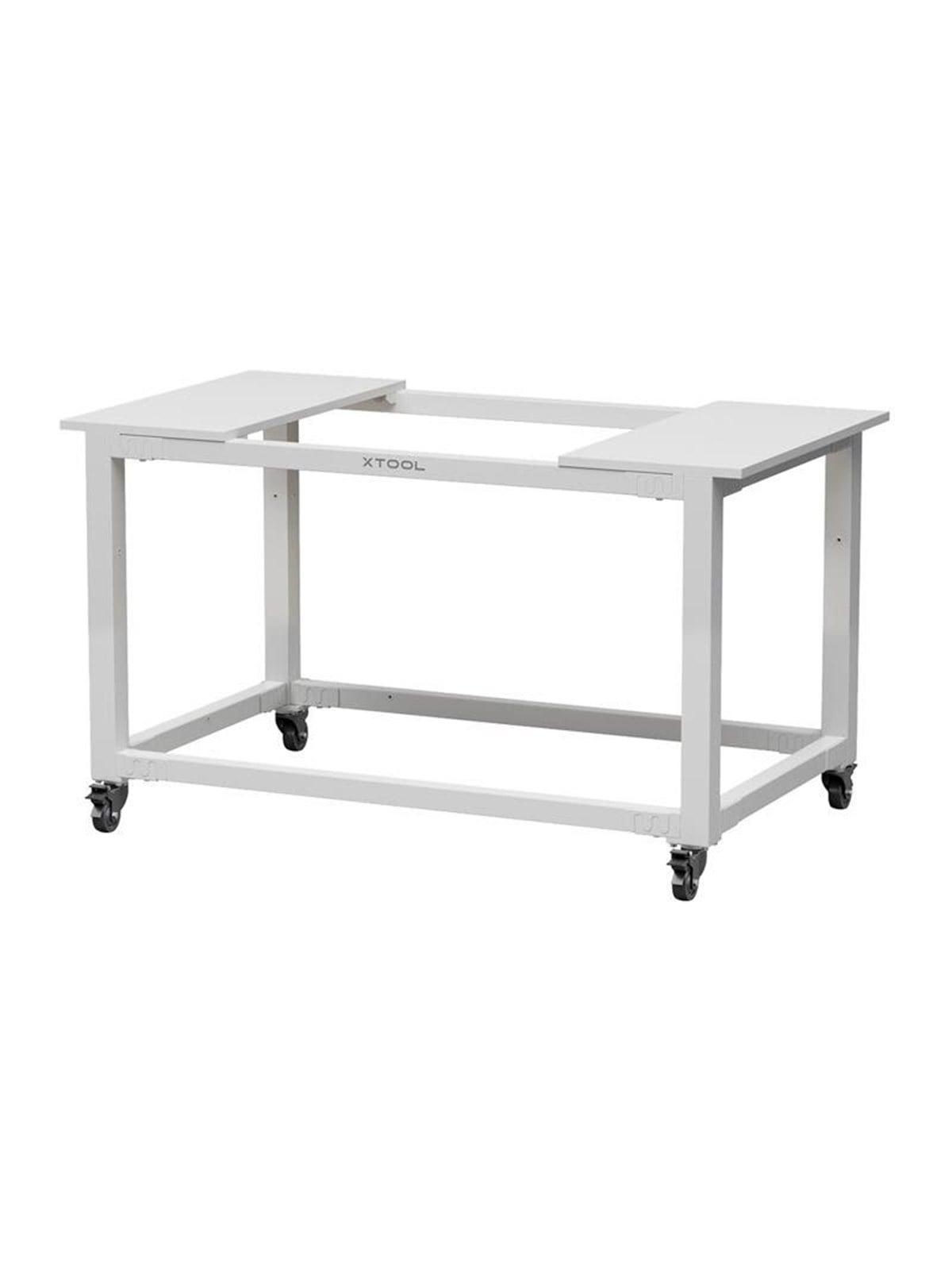
xTool Mobiler Arbeitsplatz für P3 - 3D DruckerMobiler Arbeitstisch für xTool P3 Lasergravierer kombiniert eine robuste Stahlkonstruktion, bis zu 200 kg Tragfähigkeit, leichtgängige Rollenmobilität und Optionen zur Regalerweiterung. Der mobile Arbeitstisch von xTool ist dafür ausgelegt, eine stabile Basis für den P3 Lasergravierer zu bieten und hilft, Vibrationen zu reduzieren, die die Schneid- und Gravurpräzision beeinträchtigen können. Stahlkonstruktion für Steifigkeit und Vibrationsresistenz Trägt bis zu 200 kg Vier robuste Rollen mit 360°-Drehung Arretiermechanismus für feste Positionierung Montagebohrungen für ein zusätzliches Regal Ideal zum Organisieren eines flexiblen Lasergravur-Arbeitsplatzes mit stabilem Betrieb und einfacher Bewegung.419,28 €*Versand: 6,99 €Sichere Weiterleitung zum Anbieter
-
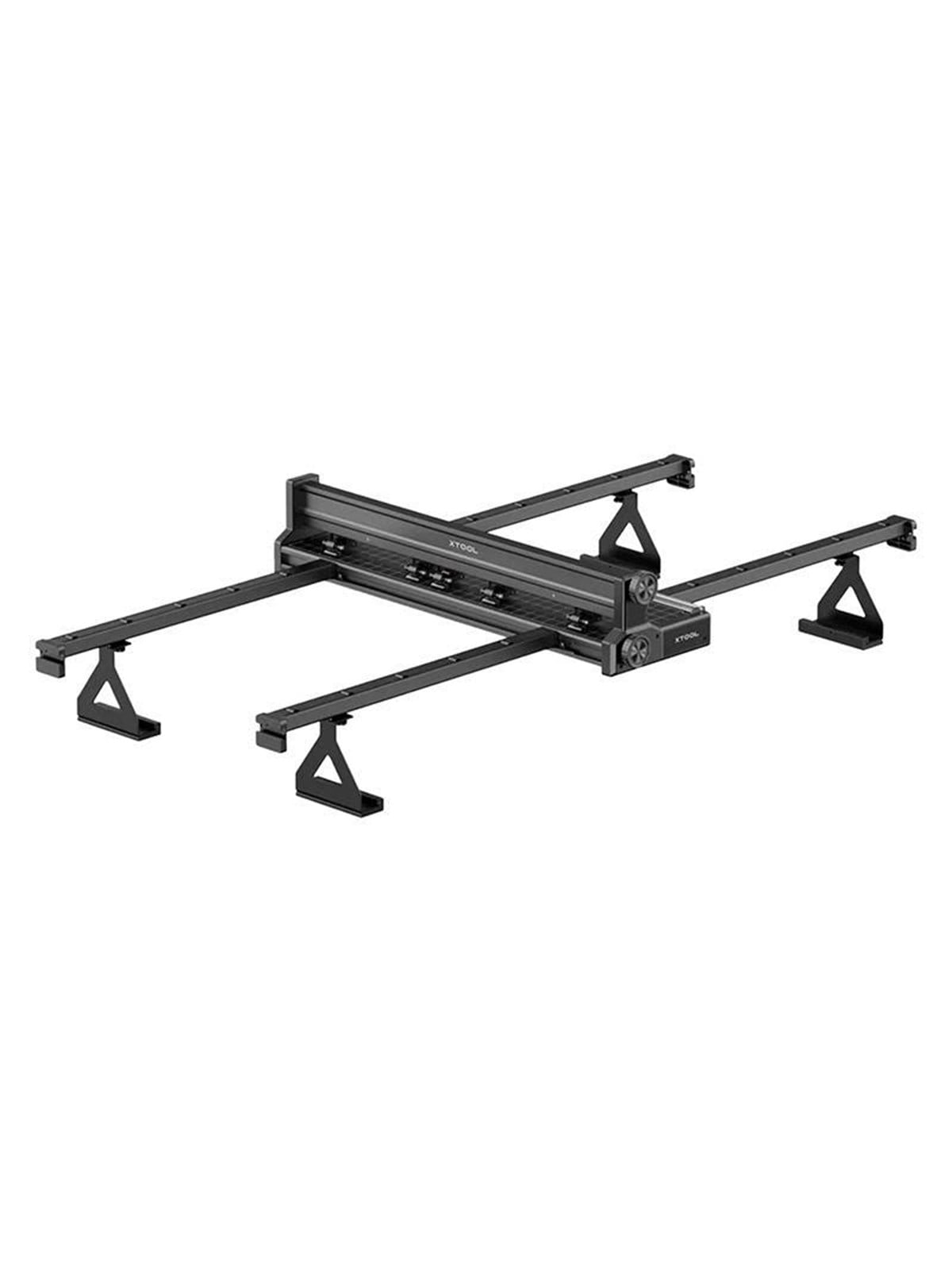
xTool Gurtzuführung für P2/P2S - 3D DruckerBandvorschub für xTool P2/P2S erweitert den Arbeitsbereich Ihrer Lasermaschine und unterstützt die automatische Materialzufuhr für lange Gravuraufträge. Er bewegt das Material automatisch, während die Maschine den Gravurpfad plant, was Zeit spart und die Positioniergenauigkeit verbessert. Kompatibel mit xTool P2 und P2S Unterstützt Sperrholz, Acryl, MDF, Kork, Filz und EVA-Schaum Rutschfeste obere und untere Andruckrollen Snap-in-Schienenmontage für einfache Installation Farbcodierte Druckmarkierungen und Ausrichtungsraster Für eine reibungslosere Materialhandhabung entwickelt, hilft dieser Bandvorschub, längere Teile zu gravieren und mehr Teile in einem Arbeitsablauf zu verarbeiten.437,40 €*Versand: 6,99 €Sichere Weiterleitung zum Anbieter
-
Wie entferne ich den Desktop-Ordner vom Desktop?
Um den Desktop-Ordner vom Desktop zu entfernen, klicken Sie mit der rechten Maustaste auf den Desktop und wählen Sie "Anpassen" aus dem Kontextmenü. Klicken Sie dann auf "Desktopsymboleinstellungen" und deaktivieren Sie das Kontrollkästchen neben "Desktop". Bestätigen Sie die Änderungen und der Desktop-Ordner wird nicht mehr auf dem Desktop angezeigt. **
-
Wie wechsle ich vom OneDrive-Desktop zum normalen Desktop?
Um vom OneDrive-Desktop zum normalen Desktop zu wechseln, musst du einfach das OneDrive-Symbol in der Taskleiste anklicken und dann auf "OneDrive beenden" klicken. Dadurch wird die OneDrive-Anwendung geschlossen und du bist wieder auf dem normalen Desktop. **
-
Warum lassen sich FL Studio 20 Projekte nicht auf dem Desktop öffnen?
Es gibt verschiedene mögliche Gründe, warum sich FL Studio 20 Projekte nicht auf dem Desktop öffnen lassen könnten. Einer der Gründe könnte sein, dass die Dateipfade innerhalb des Projekts nicht korrekt sind und daher die Dateien nicht gefunden werden können. Ein weiterer möglicher Grund könnte sein, dass die Dateien beschädigt sind oder dass die Version von FL Studio 20 nicht mit der Version des Projekts kompatibel ist. Es könnte auch sein, dass es Einschränkungen oder Berechtigungsprobleme auf dem Desktop gibt, die das Öffnen der Projekte verhindern. **
-
Wie kann ich bestimmte Desktop-Symbole auf meinem Desktop belassen?
Um bestimmte Desktop-Symbole auf deinem Desktop zu belassen, kannst du sie an einer festen Position platzieren und sicherstellen, dass die Option "Automatisch anordnen" deaktiviert ist. Klicke mit der rechten Maustaste auf den Desktop, wähle "Anpassen" und dann "Desktopsymboleinstellungen". Deaktiviere die Option "Automatisch anordnen" und klicke auf "OK". Dadurch bleiben die ausgewählten Symbole an ihrer Position, auch wenn du andere Dateien oder Symbole auf dem Desktop verschiebst. **
* Alle Preise verstehen sich inklusive der gesetzlichen Mehrwertsteuer und ggf. zuzüglich Versandkosten. Die Angebotsinformationen basieren auf den Angaben des jeweiligen Shops und werden über automatisierte Prozesse aktualisiert. Eine Aktualisierung in Echtzeit findet nicht statt, so dass es im Einzelfall zu Abweichungen kommen kann. ** Hinweis: Teile dieses Inhalts wurden von KI erstellt.